サーバーで検証された価格バージョン 1.2.0
PrestaShop 向け Quote3D
PrestaShopの商品ページに3Dプリントの即時見積もりフォームを追加します。モジュールは各見積もりの価格をカートに入る前にサーバーで確認し、見積もり、製造、カタログ、在庫、レポートを扱うQuote3D管理画面を Sell › Quote3D に追加します。
ストア連携はQuote3Dの有料プランでご利用いただけます。
主な機能
検証済みのカート価格
各見積もりはサーバー側でQuote3D APIから改めて読み取られ、その価格で1行としてカートに追加されます。すでに注文済みの見積もりは拒否されます。
Sell 配下の管理画面
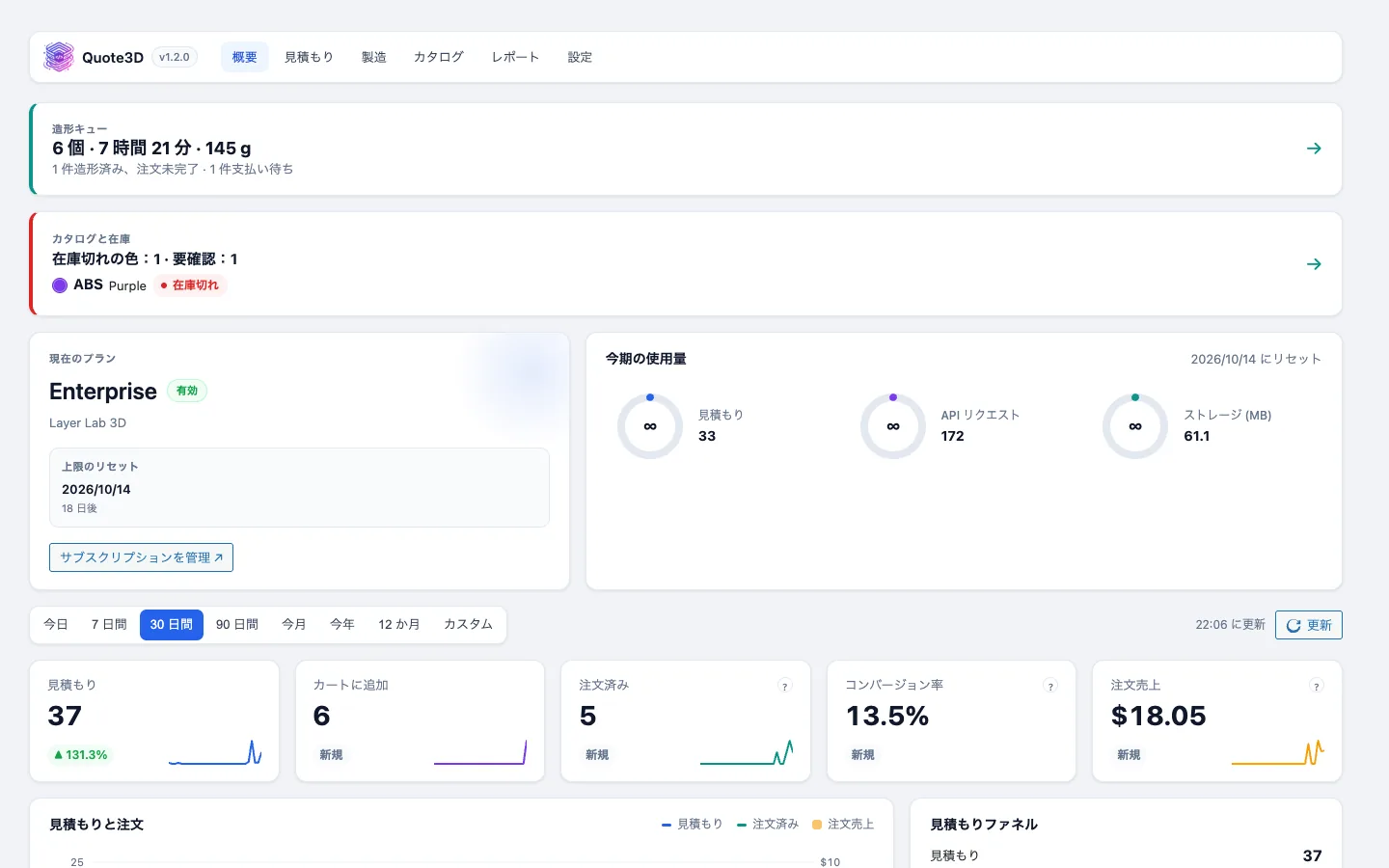
概要、見積もり、製造、カタログ、レポート、設定とセットアップウィザードを、PrestaShopの管理画面内で利用できます。
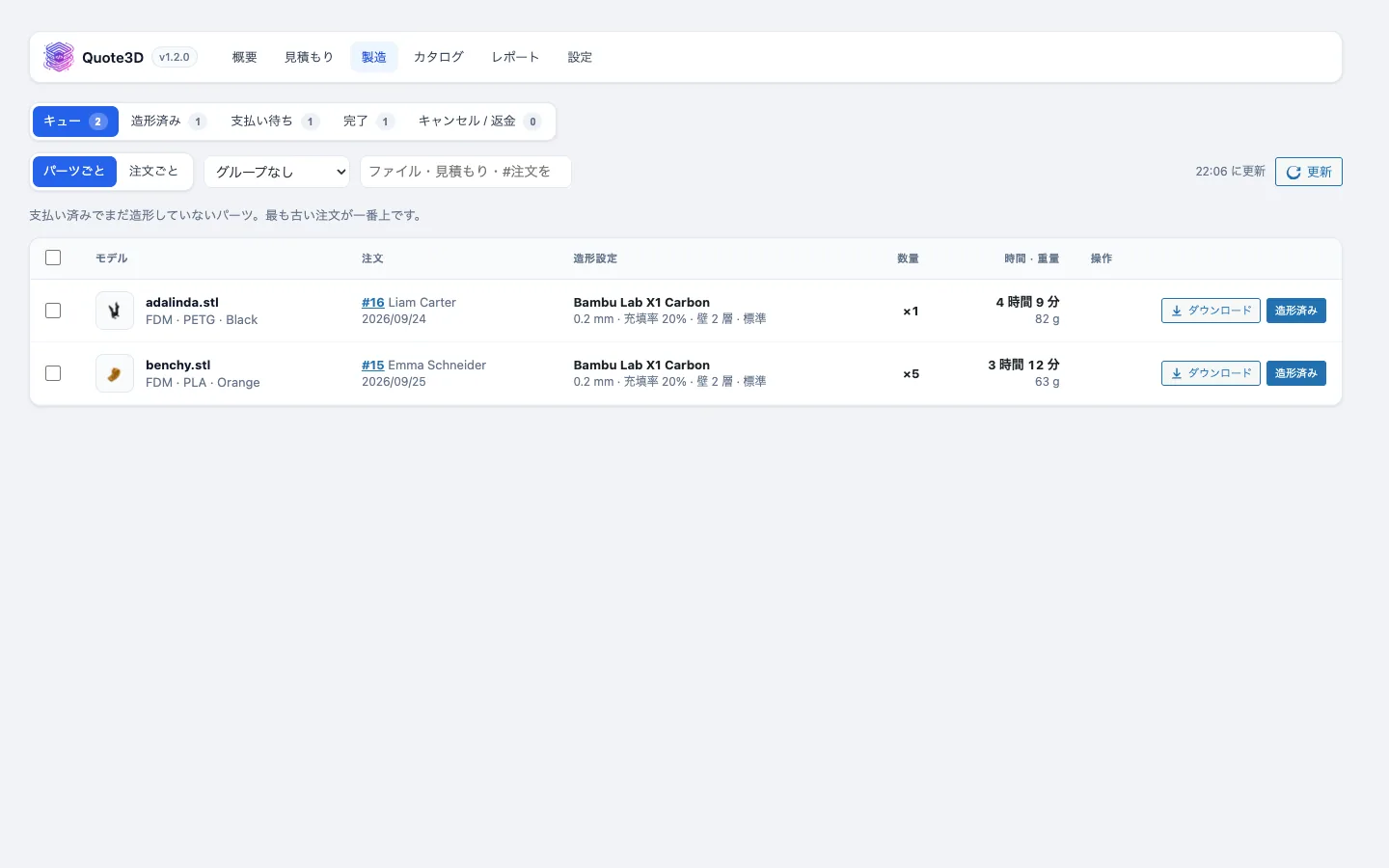
製造キューと注文パネル
支払い済みのパーツを造形設定とモデルのダウンロードとともに表示します。注文ページには各見積もりが「モデルをダウンロード」ボタン付きで表示されます。
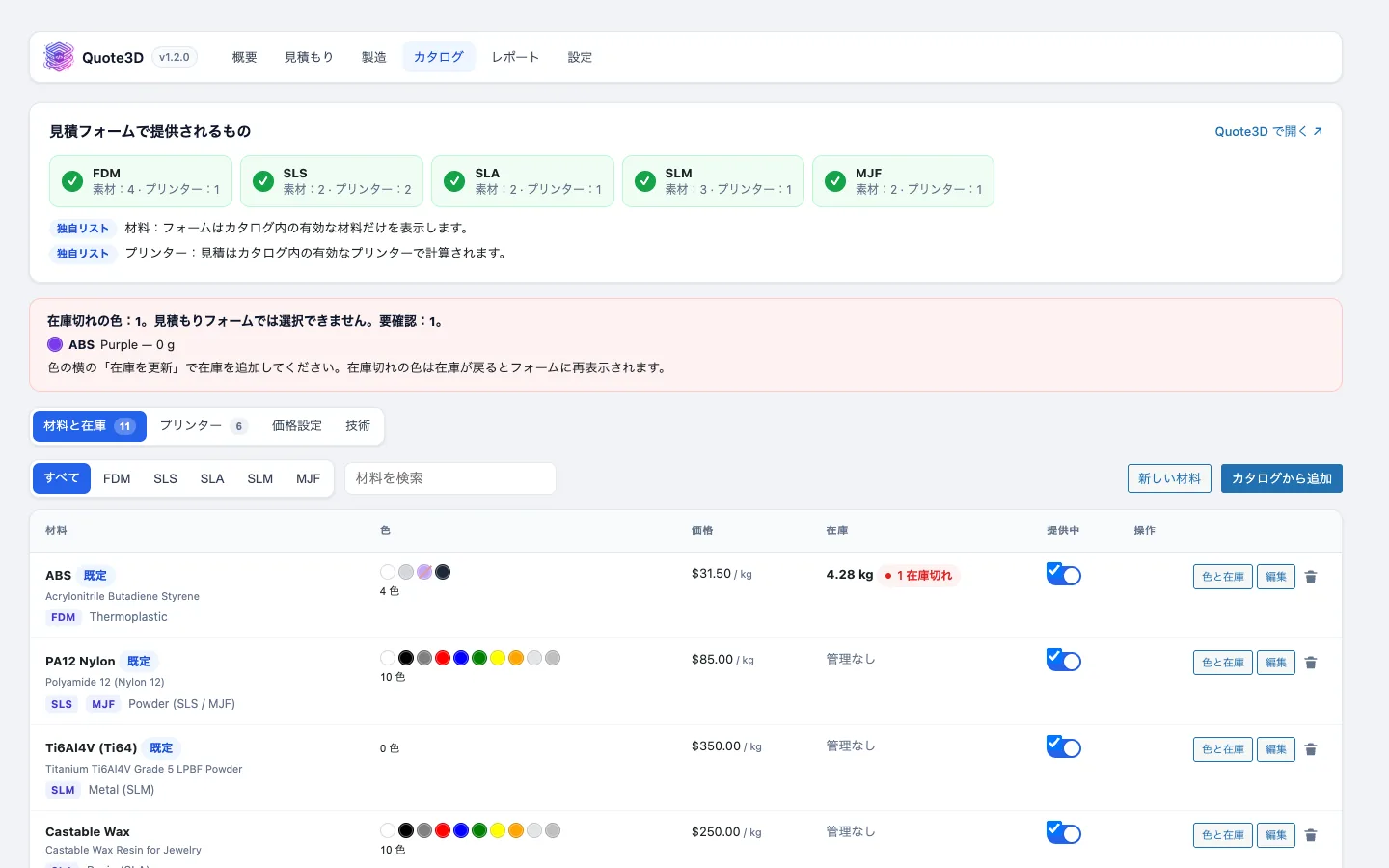
注文に連動するカラー在庫
支払い済みの注文はQuote3Dのカラー在庫を差し引き、キャンセルまたは返金された注文は未造形のパーツ分を在庫に戻します。
商品オプションまたはテーマウィジェット
任意の商品で「Quote3D コンフィギュレーター」をオンにするか、テーマテンプレートに quote3dcart ウィジェットを配置します。
プライバシーツール
PrestaShopのGDPRフックによる顧客データのエクスポートと消去に加え、モデルファイルを自動でクリーンアップします。
スクリーンショット
動作要件
- PrestaShop 8(8.2で動作確認済み)
- Quote3Dの有料プラン(ウィジェットトークンとサーバートークン)
- Quote3Dの価格設定通貨と一致するショップ通貨
インストール
- 1Modules › Module Manager › Upload a module で quote3d-prestashop.zip をアップロードします。
- 2Sell › Quote3D でセットアップウィザードが開くので、言語を選び、2つのトークンを貼り付けます。
- 3非表示の「3D Print」カート用商品をウィザードに作成させるか、既存の商品を選択します。
- 4商品ページで「Quote3D コンフィギュレーター」をオンにします。
よくある質問
- PrestaShopのどこにQuote3Dメニューがありますか?
- Sell › Quote3D の下にあり、概要、見積もり、製造、カタログ、レポート、設定が含まれます。
- 購入者がブラウザーで価格を変更できますか?
- いいえ。ブラウザーが送信するのは見積もりIDだけです。パーツがカートに入る前に、モジュールがサーバー側でQuote3D APIから価格を読み取ります。
- 同じ見積もりを二重に注文できますか?
- いいえ。見積もりが支払い済みの注文に含まれると、別のカートへの追加は拒否されるため、同じパーツが二重に販売されることはありません。
- どの注文ステータスでパーツが製造に回りますか?
- 支払い済みとしてマークされたステータスでパーツが造形キューに入ります。キャンセル、返金、支払いエラーのステータスではキューから外れ、配達済みステータスで完了になります。