Quote3D für PrestaShop
Ergänzen Sie PrestaShop-Produktseiten um ein Formular für sofortige 3D-Druck-Angebote. Das Modul prüft den Preis jedes Angebots auf Ihrem Server, bevor es in den Warenkorb gelangt, und bringt das Quote3D-Backoffice unter Sell › Quote3D: Angebote, Produktion, Katalog, Bestand und Berichte.
Shop-Integrationen sind in den kostenpflichtigen Quote3D-Tarifen enthalten.
Das erhalten Sie
Geprüfter Warenkorbpreis
Jedes Angebot wird auf Ihrem Server erneut über die Quote3D-API abgerufen und als eine Warenkorbzeile zu diesem Preis hinzugefügt. Ein bereits bestelltes Angebot wird abgelehnt.
Backoffice unter Sell
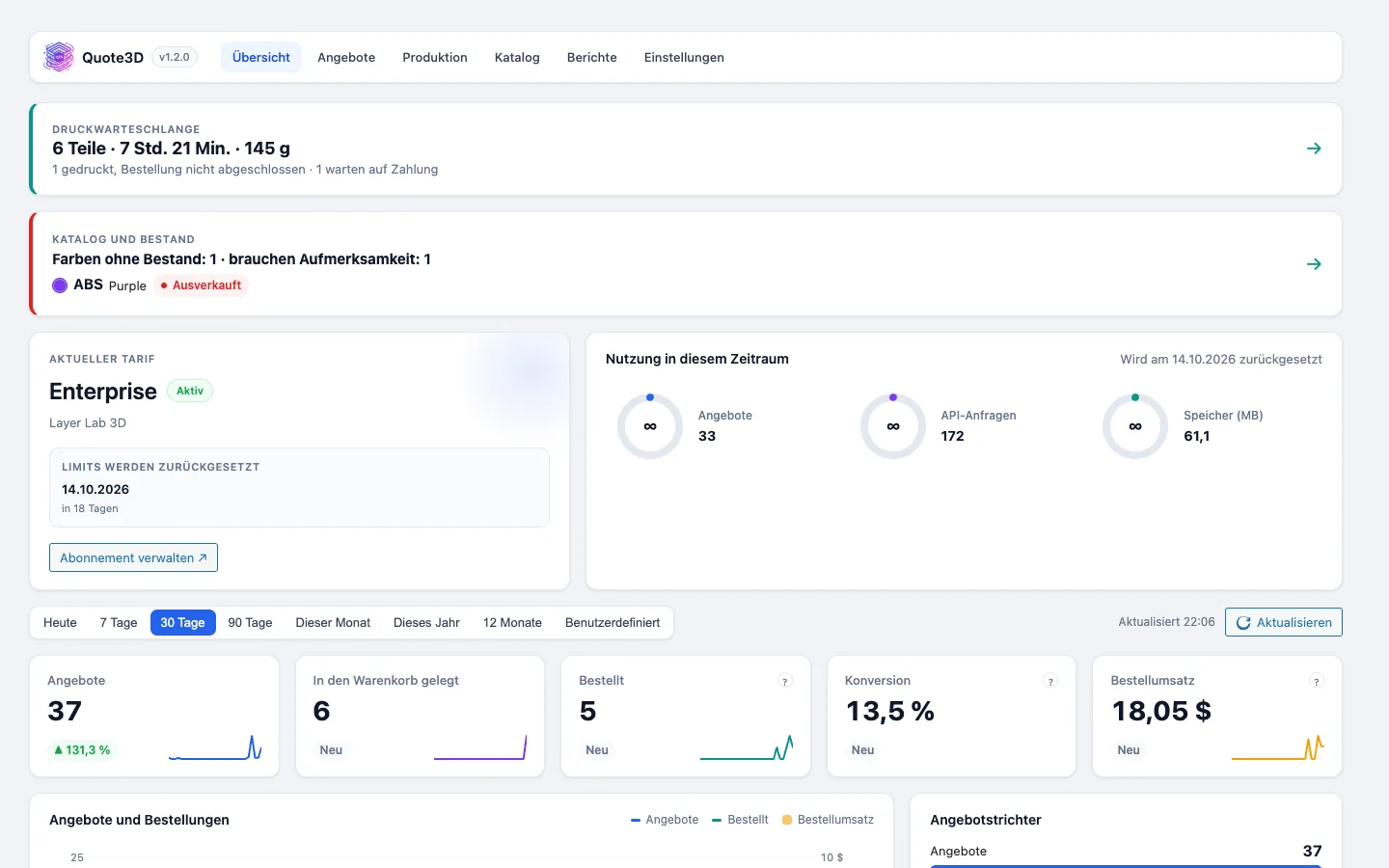
Übersicht, Angebote, Produktion, Katalog, Berichte und Einstellungen mit Einrichtungsassistent – direkt in der PrestaShop-Verwaltung.
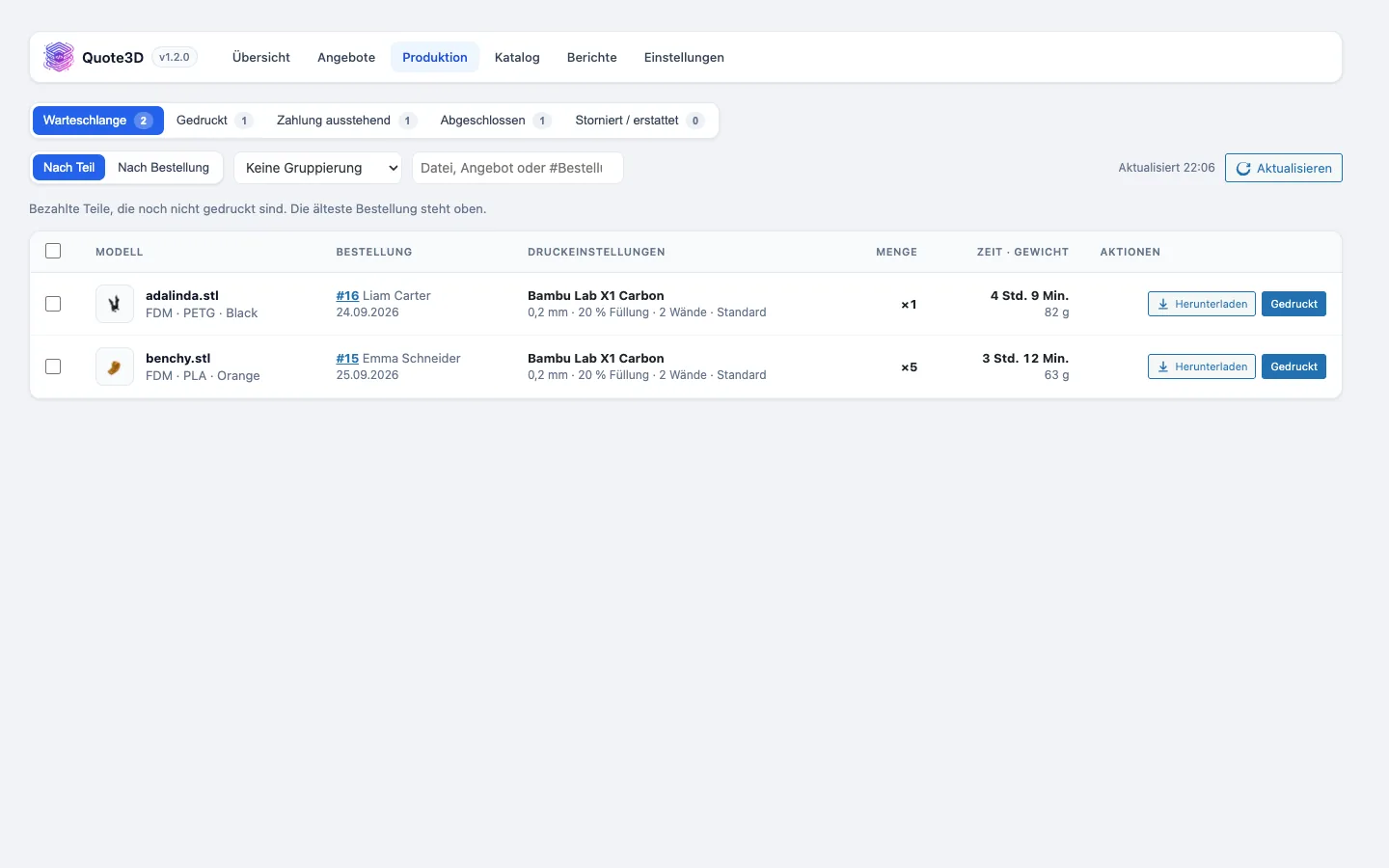
Produktionswarteschlange und Bestellbereich
Bezahlte Teile mit Druckeinstellungen und Modell-Downloads. Die Bestellseite zeigt jedes Angebot mit der Schaltfläche „Modell herunterladen“.
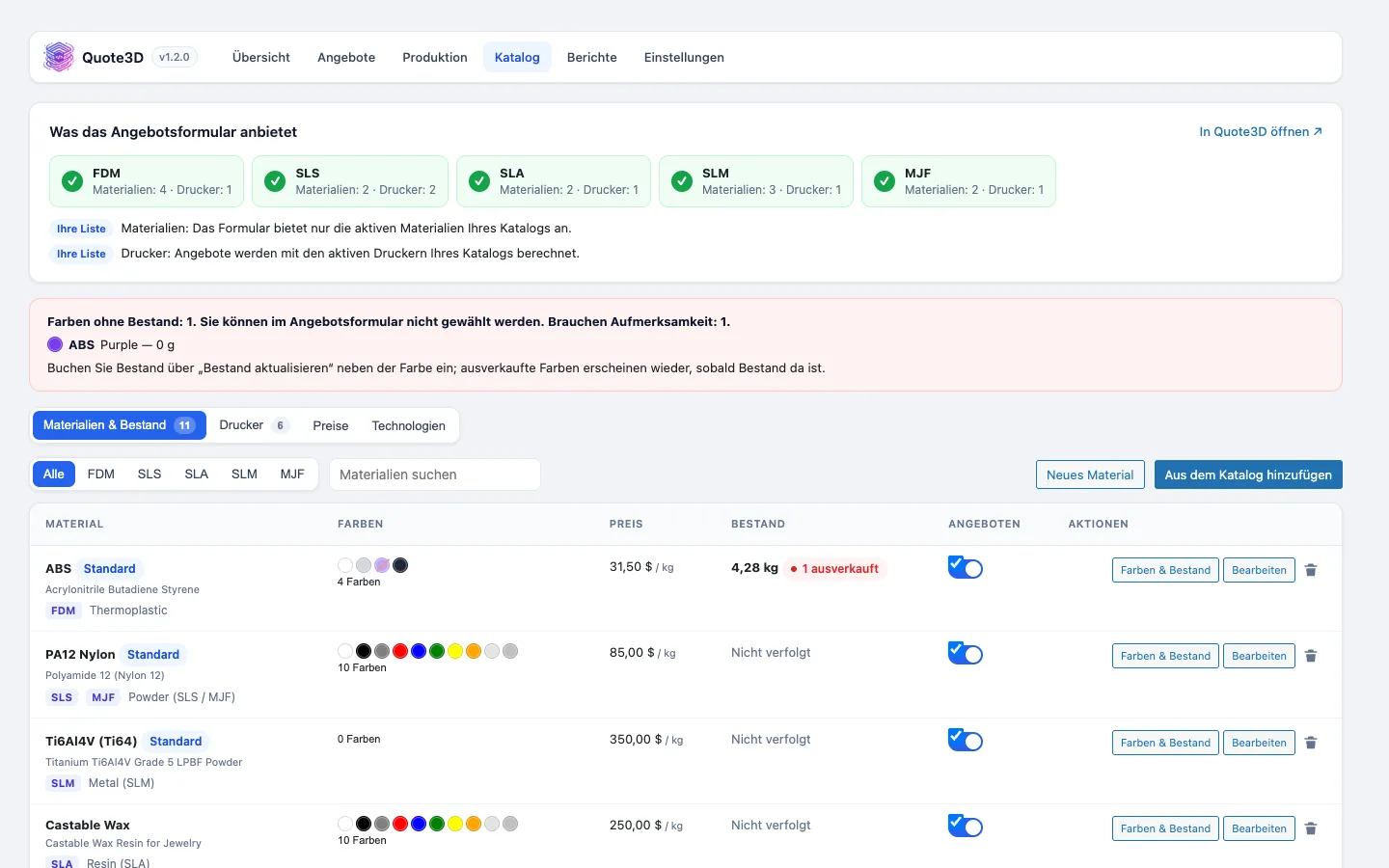
Farbbestand, der Bestellungen folgt
Bezahlte Bestellungen buchen Farben aus Ihrem Quote3D-Bestand aus, stornierte oder erstattete Bestellungen buchen noch nicht gedruckte Teile wieder ein.
Produktoption oder Theme-Widget
Aktivieren Sie „Quote3D-Konfigurator“ bei einem beliebigen Produkt oder platzieren Sie das Widget quote3dcart in einer Theme-Vorlage.
Datenschutz-Werkzeuge
Export und Löschung von Kundendaten über die DSGVO-Hooks von PrestaShop sowie automatische Bereinigung der Modelldateien.
Screenshots
Voraussetzungen
- PrestaShop 8 (getestet mit 8.2)
- Ein kostenpflichtiger Quote3D-Tarif (Widget-Token und Server-Token)
- Eine Shop-Währung, die Ihrer Quote3D-Preiswährung entspricht
Installation
- 1Modules › Module Manager › Upload a module: Laden Sie quote3d-prestashop.zip hoch.
- 2Der Einrichtungsassistent öffnet sich unter Sell › Quote3D: Wählen Sie die Sprache und fügen Sie Ihre beiden Tokens ein.
- 3Lassen Sie den Assistenten das versteckte Warenkorbprodukt „3D-Druck“ anlegen oder wählen Sie ein eigenes.
- 4Aktivieren Sie „Quote3D-Konfigurator“ auf einer Produktseite.
Häufig gestellte Fragen
- Wo finde ich das Quote3D-Menü in PrestaShop?
- Unter Sell › Quote3D, mit Übersicht, Angebote, Produktion, Katalog, Berichte und Einstellungen.
- Können Kunden den Preis im Browser ändern?
- Nein. Der Browser sendet nur die Angebots-ID. Das Modul ruft den Preis auf Ihrem Server über die Quote3D-API ab, bevor das Teil in den Warenkorb gelangt.
- Kann dasselbe Angebot zweimal bestellt werden?
- Nein. Sobald ein Angebot zu einer bezahlten Bestellung gehört, wird das Hinzufügen zu einem anderen Warenkorb abgelehnt – dasselbe Teil wird also nicht zweimal verkauft.
- Welche Bestellstatus schicken Teile in die Produktion?
- Als bezahlt markierte Status legen Teile in die Druckwarteschlange. Die Status „Storniert“, „Erstattet“ und „Zahlungsfehler“ nehmen sie wieder heraus, der Status „Zugestellt“ schließt sie ab.
Weitere Integrationen
3D-Druck-Bestellungen mit PrestaShop annehmen
Erstellen Sie ein Quote3D-Konto, richten Sie Drucker, Materialien und Preise einmalig ein und verbinden Sie Ihren Shop mit zwei Tokens.